 藕片 API
Claude Code 手机端接入
目前官方的 Claude/ChatGPT 手机 App 都是不支持像电脑 App 那样,直接填写中转站的 API Key 和 Base URL,如果需要官方同款体验,你可以使用 Paseo。
任务在电脑上运行,沿用电脑的连接配置,模型调用按 藕片 API 规则计费,详见使用日志。
1. 准备电脑
按照 macOS、Windows 或 Linux 教程安装并配置好 Claude Code。更多参数调整请参考 Claude Code 配置参考。
在电脑终端运行以下命令检查环境:
claude --version
node --version
npm --version
找不到 node 或 npm 时,先到 Node.js 官网安装 LTS 版本,再重新打开终端。运行 claude,确认电脑能正常对话后继续。
2. 安装 Paseo
在电脑终端运行以下命令安装并启动 Paseo 后台:
npm install -g @getpaseo/cli
paseo -v
paseo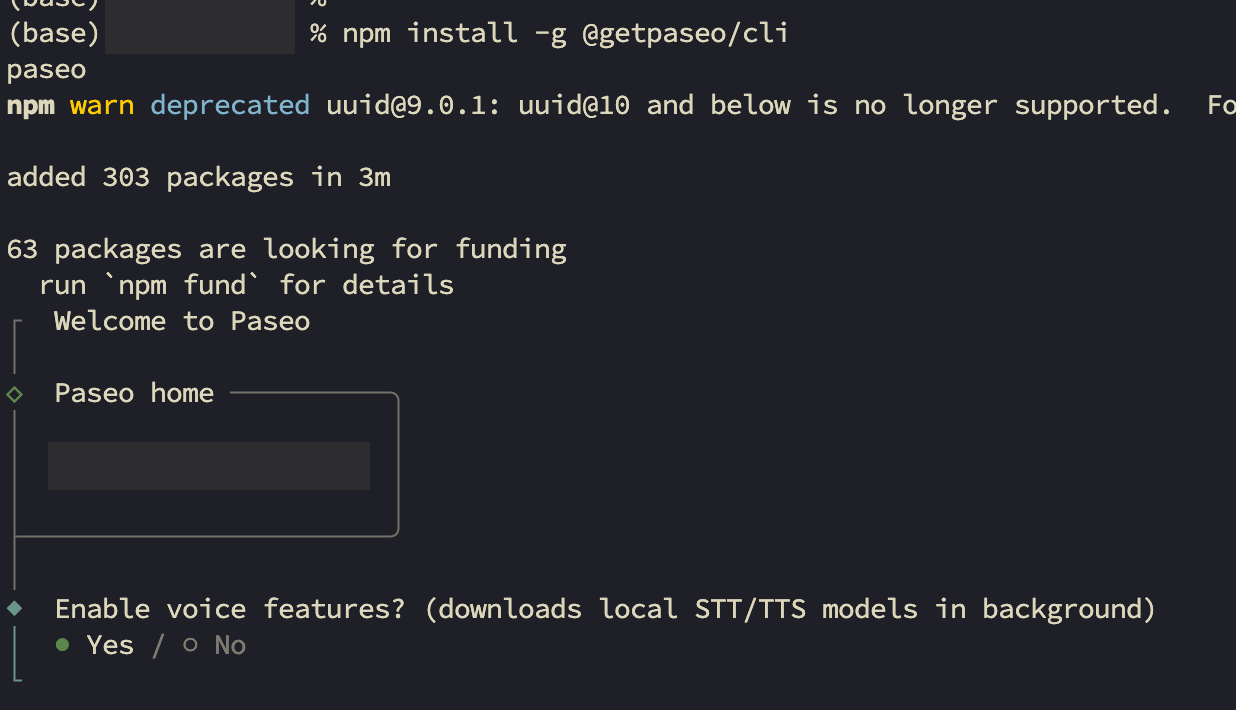
首次启动时,语音功能 Enable voice features? 可选 No。接着会询问是否启用手机配对中继:
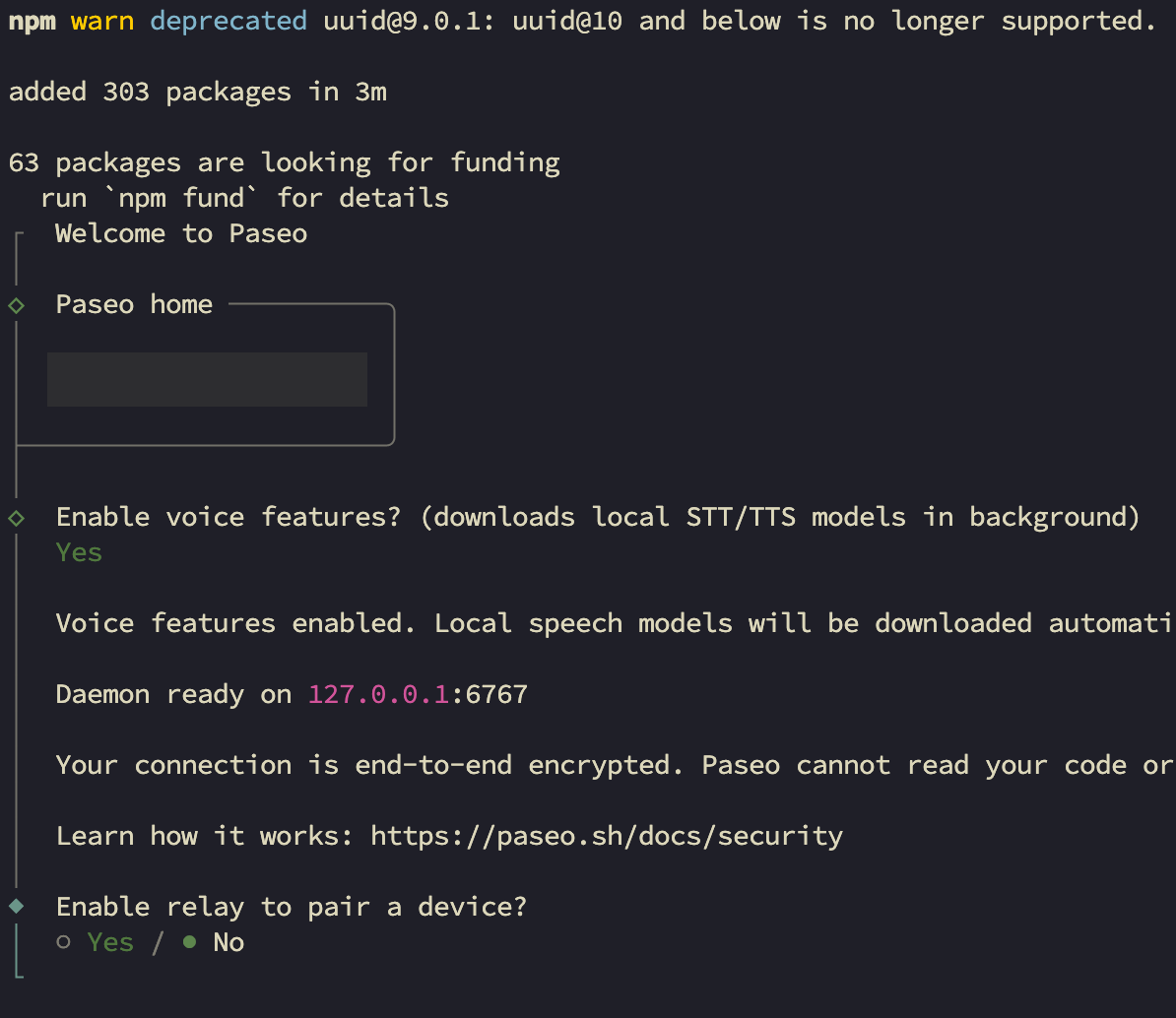
Enable relay to pair a device? 选 Yes(截图停在 No,需用方向键切换)。看到 Daemon ready on 127.0.0.1:6767,说明后台已启动。
3. 生成配对码
在终端运行以下命令生成专属二维码和链接:
paseo daemon pair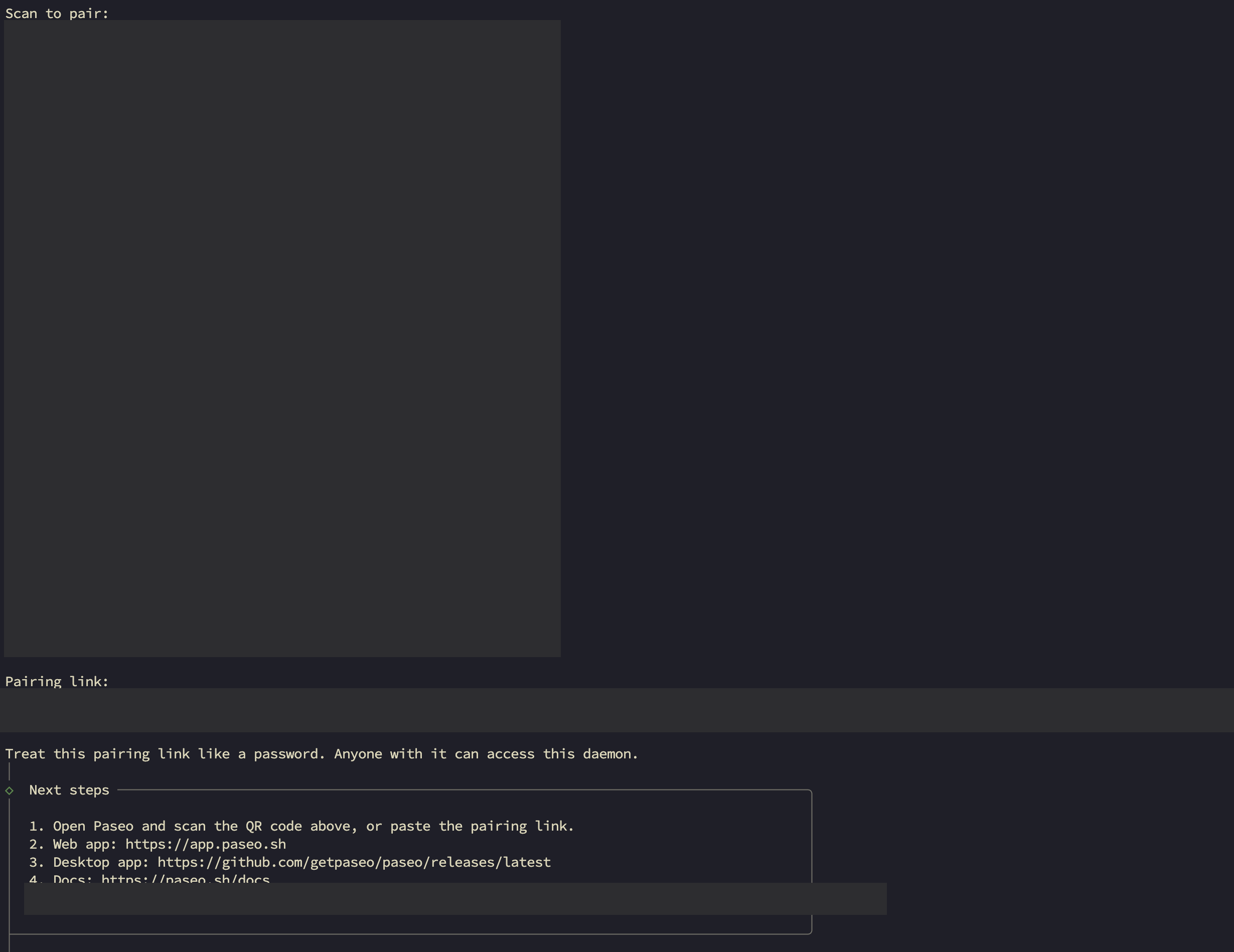
请使用自己终端生成的配对码,勿将链接分享他人。
4. 连接手机
从 Paseo 官方下载页 安装手机 App,打开后点击 Add host,选择“扫描二维码”或“粘贴配对链接”完成绑定。详细流程可查阅 Paseo 手机连接说明。
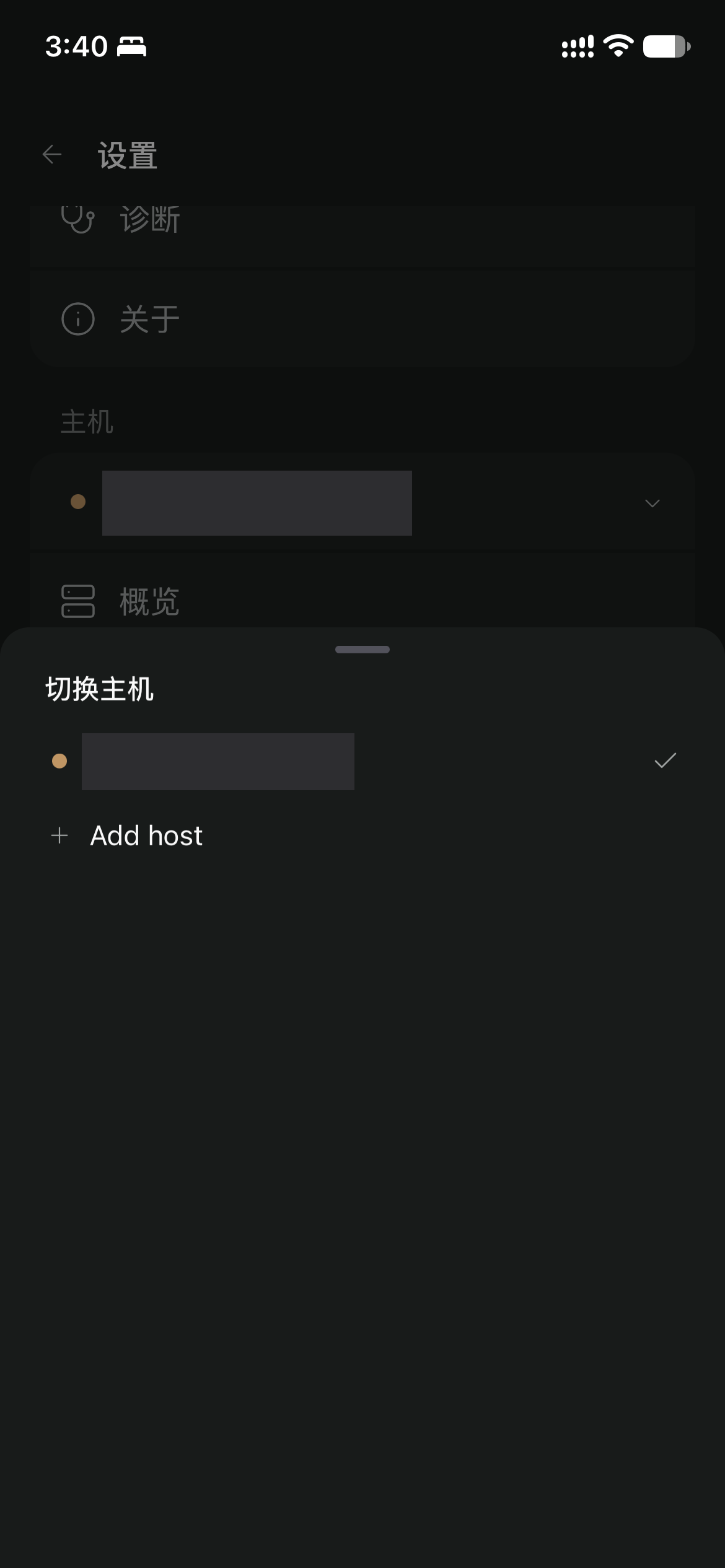
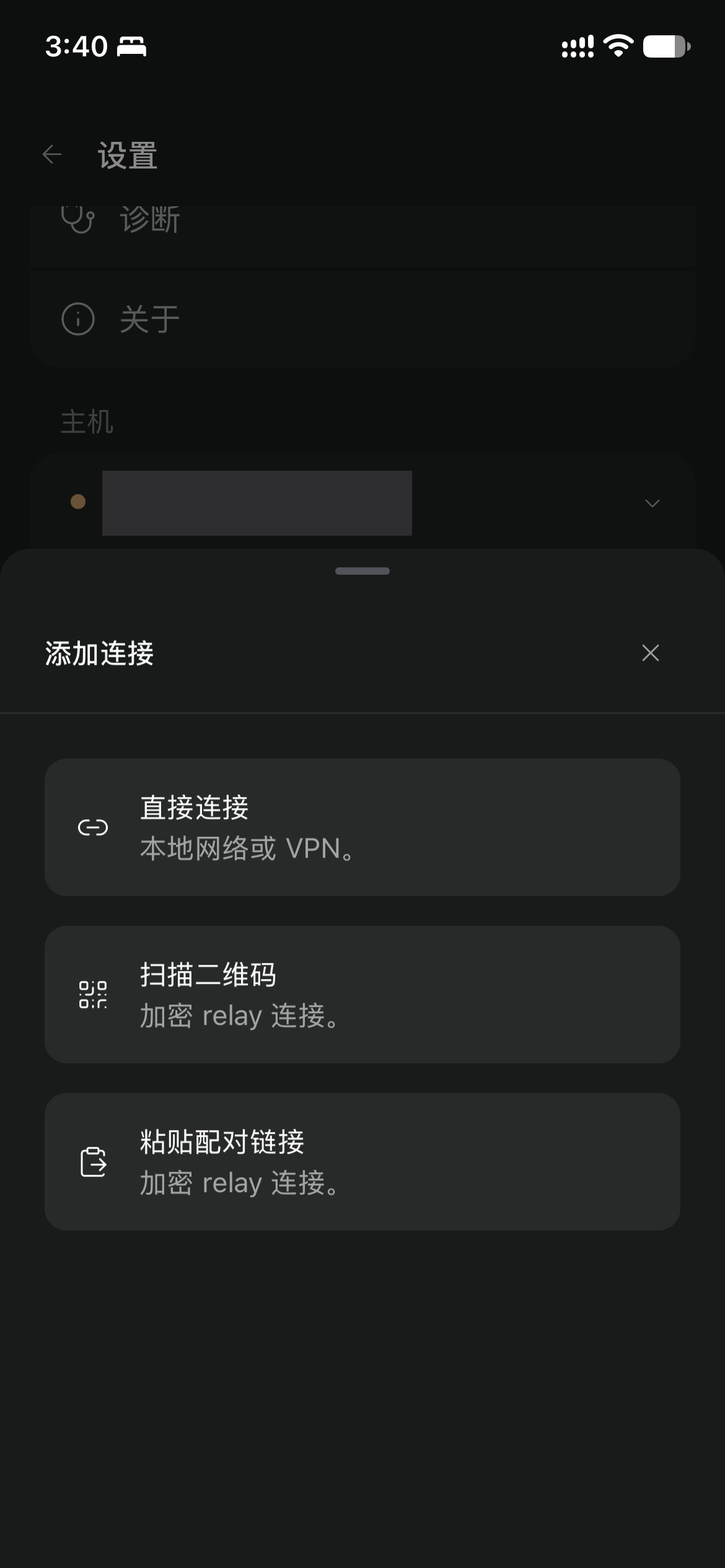
Relay 支持跨网络连接。使用期间,电脑需保持开机、联网、不休眠,Paseo 后台持续运行。
5. 开始使用
在手机 App 中新建工作区(New workspace),选择电脑上的项目目录及 Claude Code。
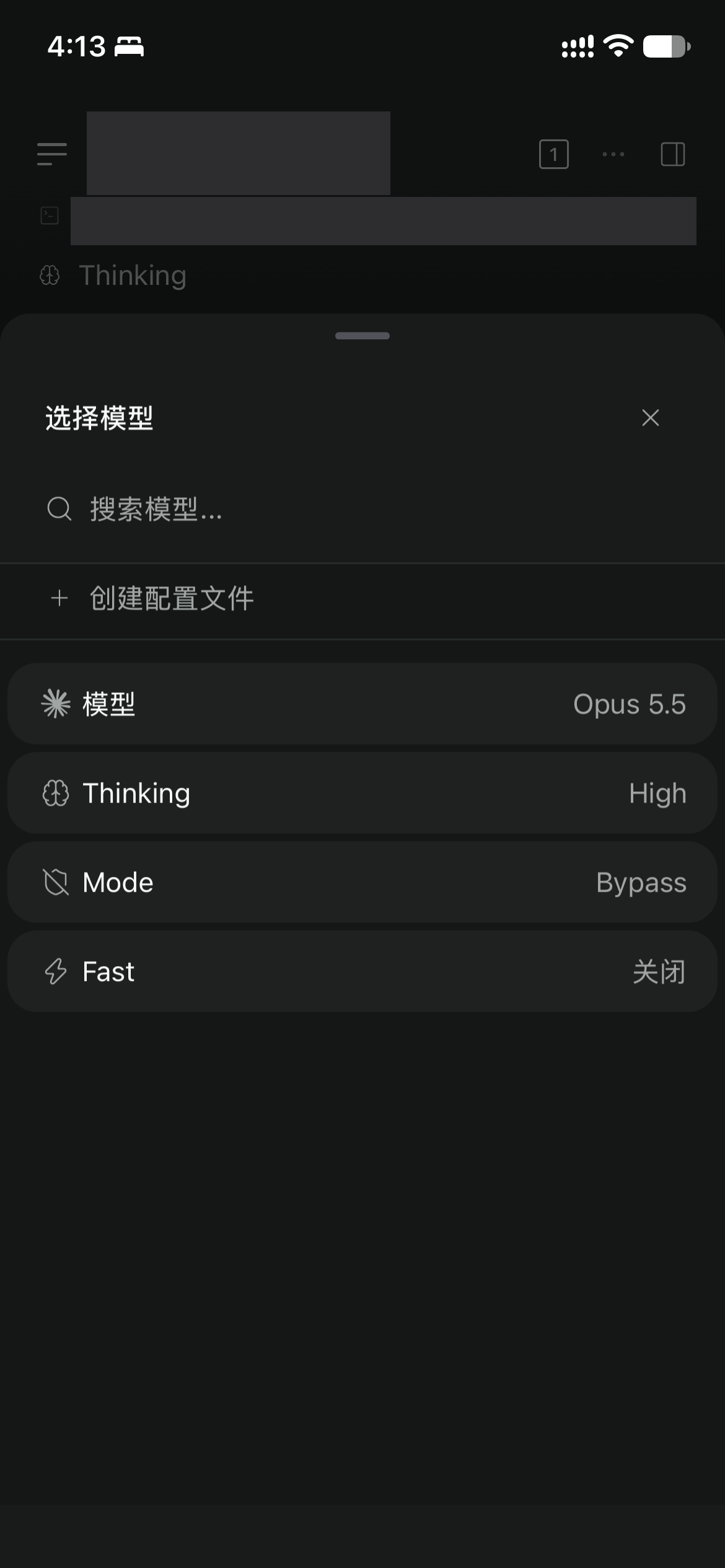
选择电脑上已验证可用的模型,权限先保持默认。价格见公开价格页。
发送“只回复:连接成功”。收到回复后,即可继续提问、查看任务进度和文件修改。
6. 继续已有会话
Paseo 中创建的会话,手机与电脑连接同一后台,打开对应工作区即可继续。
在 New workspace 中使用 Import session 可以导入终端旧会话,但这不会接管原有终端窗口,也不会同步到官方 App。改动记录见 Paseo 会话导入更新记录。
连接问题排查
手机找不到电脑
在电脑终端运行:
paseo daemon status确认后台为 running,Claude Provider 的 available 和 Relay 的 enabled 均为 true,再用手机发消息测试。
扫码连不上或提示 OSStatus error -9806
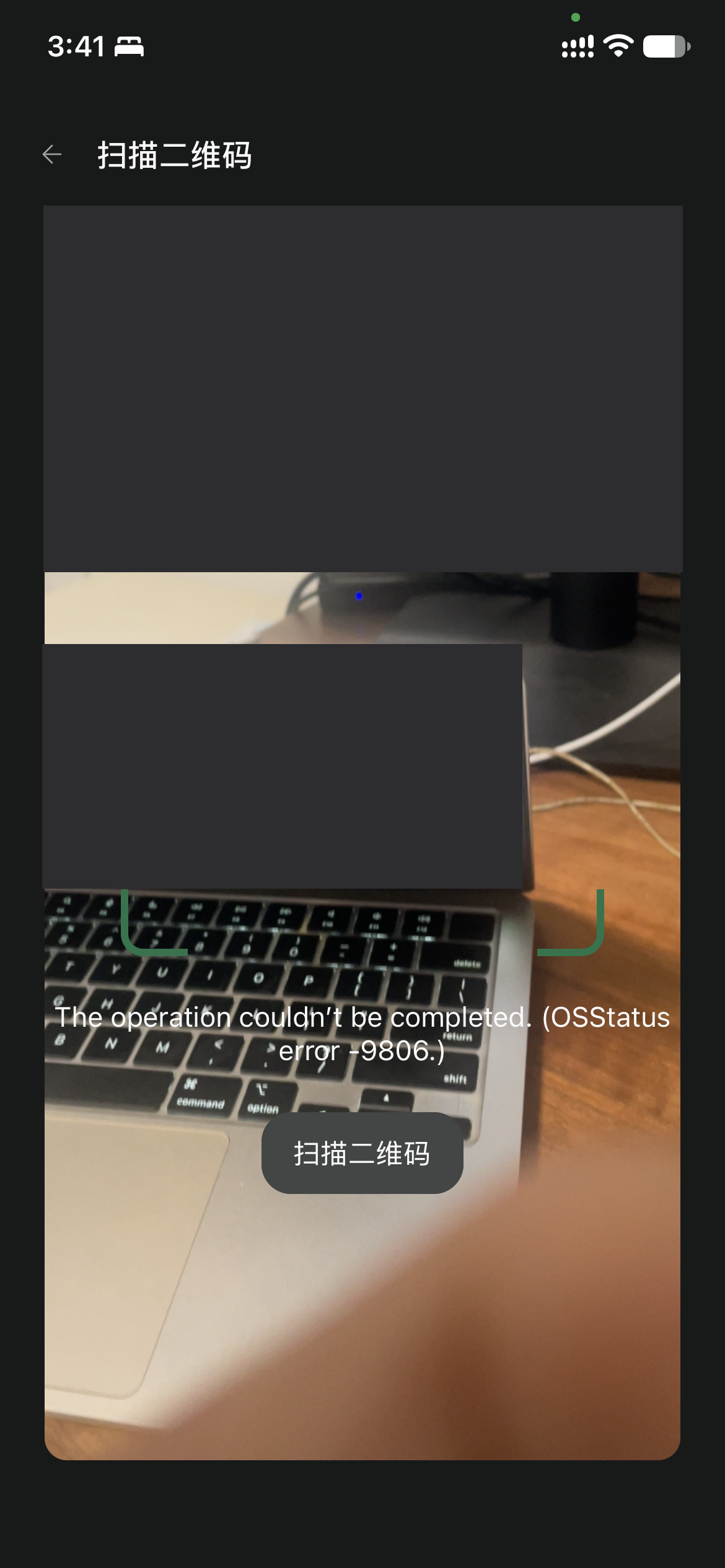
扫码连不上时,可在“添加连接”中试试“直接连接”,有时能成功。此方式需手机与电脑在同一局域网,或通过 VPN 互通。
也可用手机浏览器打开完整配对链接。能连就先用网页版;仍失败,检查网络和后台日志。
Mac / Linux 查看日志(Ctrl+C 退出):
tail -n 100 -f ~/.paseo/daemon.log提示登录或密钥错误
需单独配置时,将以下内容合并到 ~/.paseo/config.json(Windows:用户目录下的 .paseo\config.json),保留已有字段:
{
  "agents": {
    "providers": {
      "eopt": {
        "extends": "claude",
        "label": "藕片 API Claude Code",
        "env": {
          "ANTHROPIC_BASE_URL": "https://eopt.ai",
          "ANTHROPIC_API_KEY": "YOUR_API_KEY"
        }
      }
    }
  }
}
将 YOUR_API_KEY 换成实际密钥,保存后运行:
paseo reload手机选择新增的 Provider,新建会话测试;已有会话仍用旧配置。