 藕片 API
Claude Code 桌面版接入
在 Claude Desktop 中填写 藕片 API 地址和 API 密钥,测试连接并开始对话。
在 Claude 桌面客户端中接入 藕片 API 服务,按以下步骤配置即可。
准备桌面端与 API 密钥
下载安装 Claude 桌面版,在 API 密钥页面复制自己的 Key。
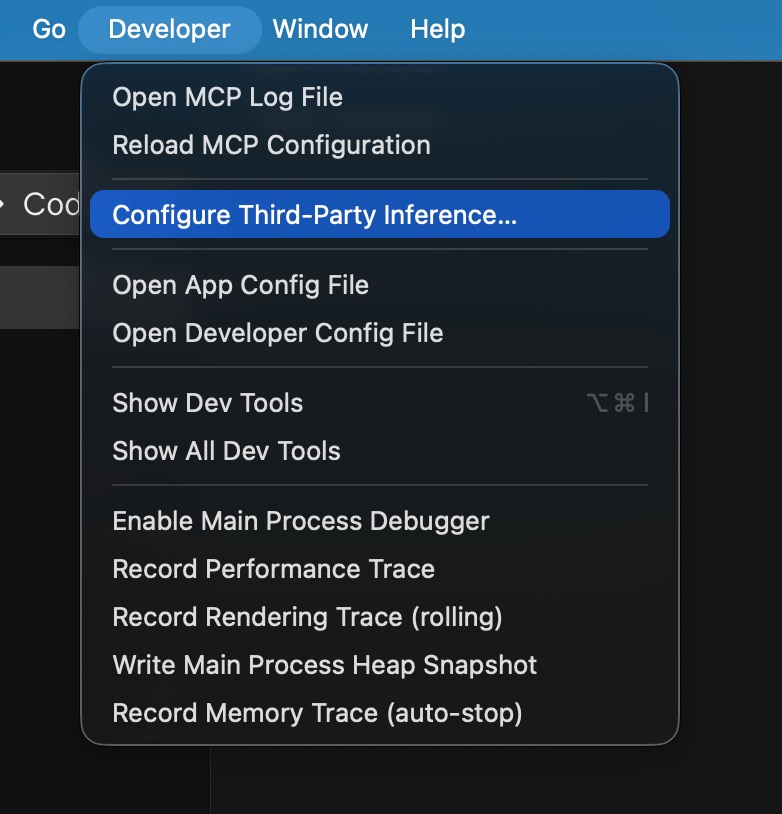
打开第三方推理设置
在 macOS 菜单栏或 Windows 左上角的 ☰ 菜单中:
Help → Troubleshooting → Enable Developer Mode。- 启用后打开
Developer → Configure Third-Party Inference…。
填写连接
进入 Connection,按下表顺序填写:
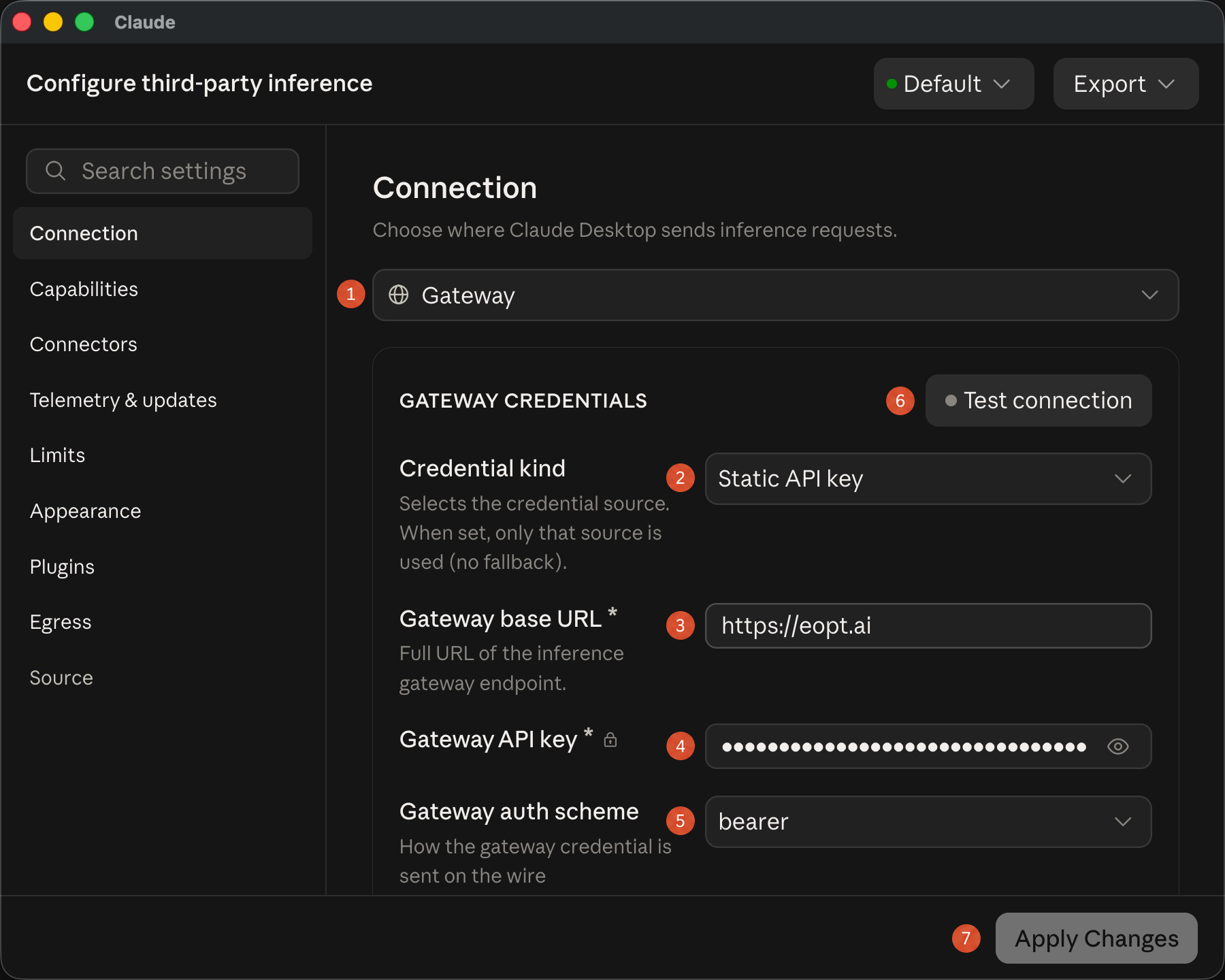
| 编号 | 项目 | 填写内容 |
|---|---|---|
| 1 | Provider | Gateway |
| 2 | Credential kind | Static API key |
| 3 | Gateway base URL | https://eopt.ai |
| 4 | Gateway API key | 你的 藕片 API Key |
| 5 | Gateway auth scheme | bearer |
地址不追加 /v1 等后缀。再搜索 Model list,填入控制台当前可用的完整 Claude 模型 ID,第一项为默认模型。
应用并验证
- 点击
Test connection测试连接。 - 点击
Apply Changes保存配置并重启客户端。
重启后选择模型,发送一句“你好”,收到正常回复即可。
常见问题
| 现象 | 优先检查 |
|---|---|
| 找不到 Developer 菜单 | 重新启用 Developer Mode;设备禁用该入口时联系管理员 |
| 设置窗口只读 | 联系设备管理员修改配置 |
| 连接测试失败 | 核对地址和 Key,按完整报错排查 |
| 模型列表为空 | 在 Model list 中添加完整模型 ID |
| 终端可用,桌面不可用 | 两者独立配置,检查桌面端的 Connection |